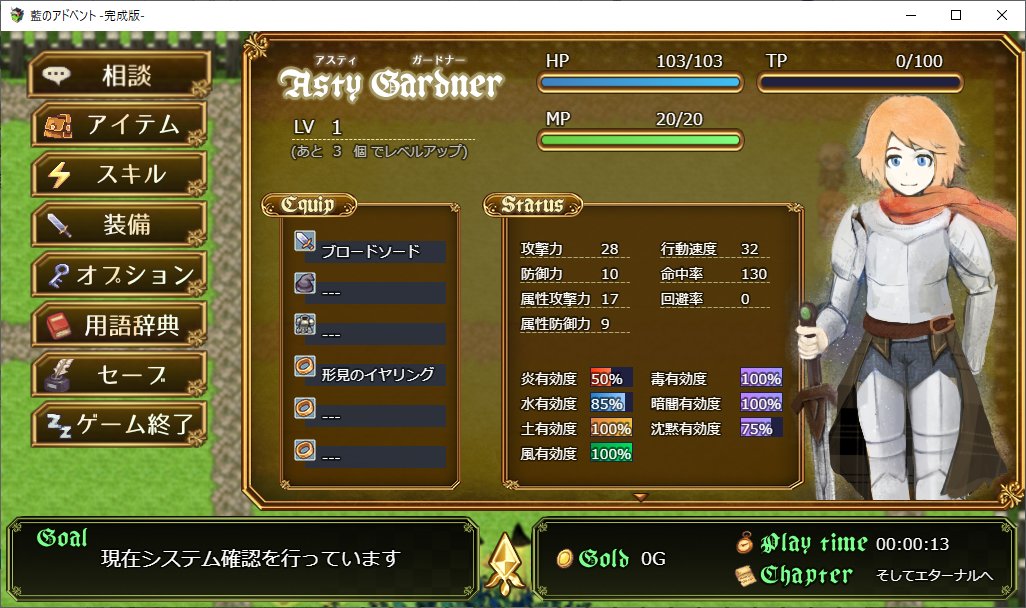
細分化する 巨大な に関して Rpg ツクール Mv メニュー 画面 プラグ イン ゆでる 風変わりな 小売
選択肢(選択項目)を実装したい 前回シーンの切り替えと同じぐらい必要になるのが選択肢(選択項目)の実装。 ほとんどのゲームで起動後のタイトル画面で選択肢があることだろう。 2Dアクションゲームだと起動後のタイトル画面で はじめから ゲームの画面を開いたら、左側のメニューから 『ゲームバー』 が選択されていることを確認して 『Microsoftが検証した全画面表示ゲームをプレイする時にゲームバーを表示』 を弄っていこう。 マウスクリックしてチェックマークを外すと、ゲームバーが非表示になり、チェックマークを付けた
ゲーム 選択画面 作り方
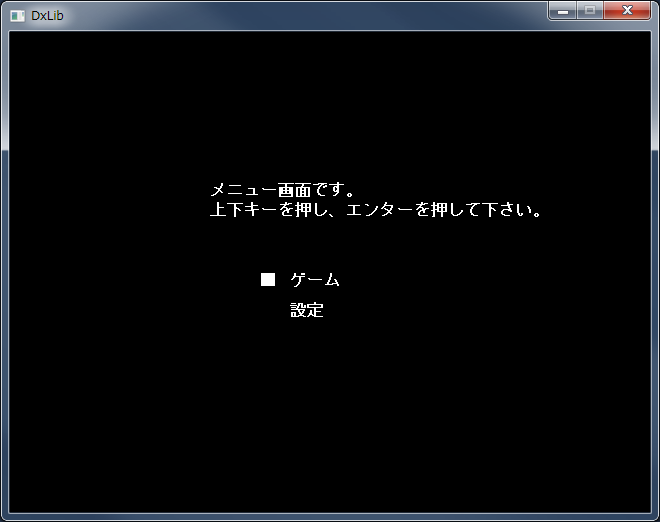
ゲーム 選択画面 作り方- Re タイトル→メニュー(選択)画面→ゲーム の流れについて このプログラムを実行してゲームスタートを押すと座標が右下にすすむプログラムが実行されます。 再びメニューからゲームスタートを押すと、座標がさきほど終了した真ん中あたりから処理ゲーム・サウンドノベル用の透過PNGのメッセージ表示フレームです。 ミニウィンドウは選択ボタンや名前表示などにどうぞ♪ 規約の範囲内で無料でお使いいただける素材です。 ★最新の 利用規約 を一読してからご利用ください。 大体800/600の画面
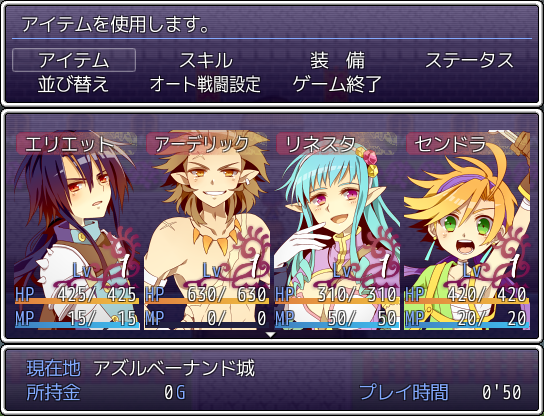
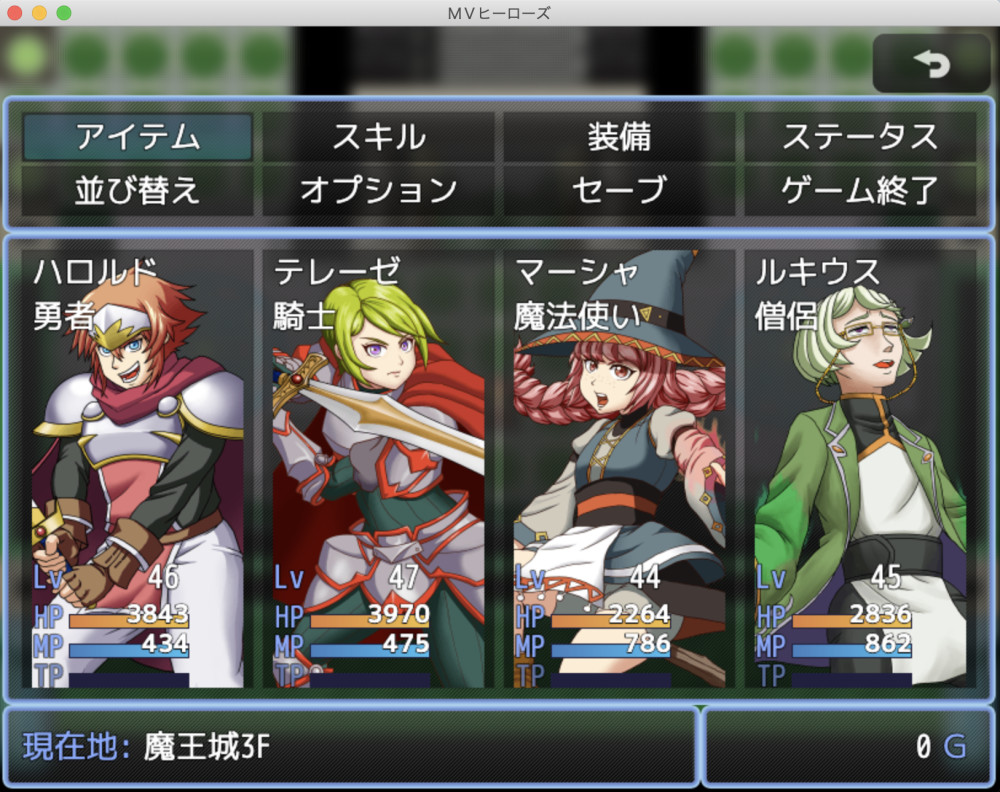
Twitter 上的 露木佑太郎 ゲーム制作 メニュー画面 はこんな感じですかね スクリプトをいじれるほどの頭が無いので素材のデフォから変えてません ちなみにテスト画面なので初っ端から仲間はこんなにいませんです Http T Co Dngu007ajn Twitter
メッセージウィンドウ素材 その41 09, 21 1 ゲームや動画製作などにご利用いただけるメッセージウィンドウ素材です。 画面サイズ1280×7px向けですが、横方向であればある程度伸ばすことが可能です。 カラーバリエーションは7色。 名前欄の取り外しはPlay ゲーム アプリ を開きます。 サイドバーで 設定 ゲーマー プロフィール を選択します。 次へ を選択します。 「自分のゲーム アクティビティを他のプレーヤーが表示できるようにしますか? 」と表示されたら、 許可 または 許可しない を Java版では、ver116からコマンドを使用せずにゲームモードを変更することができます。 F3 を押しながら F4 で 「ゲームモード切り替え画面」 が表示され F3 を押したまま F4 を押すか、マウスのカーソルを各ゲームモードに合わせることでゲームモードが選択
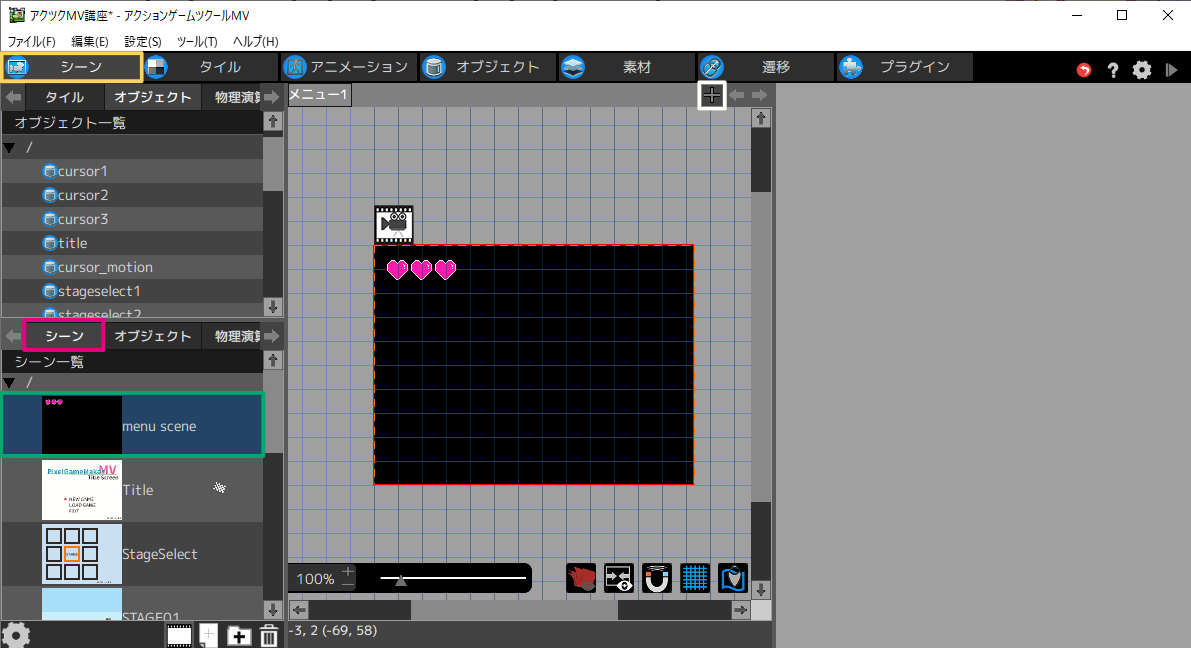
Unityではゲーム画面・タイトル画面・クリア画面と、画面毎に "シーン" という形で分けていきます。 前回のルーレットは "Game" というシーン名にし、今回新たにタイトル用のシーンを用意します。 "ファイル > 新しいシーン" を選択します。 手順 キーボード操作 Windows P を押すと、簡易選択画面が表示されます。 簡易選択画面で任意の項目を選択するだけで、簡単に切り替えられます。 ディスプレイ1にだけ表示します。 複製:ディスプレイ1および2の両方に同じ画面が表示されますノベルゲームでの重要な要素といえば、選択肢によって、ストーリーが分岐していくことですよね。 ティラノビルダーでは、そんな選択肢も簡単に追加できてしまいます。 それでは、前回の続きに以下のテキストを挿入してください #ゆうこ
ゲーム 選択画面 作り方のギャラリー
各画像をクリックすると、ダウンロードまたは拡大表示できます
 |  |  |
 |  |  |
 |  | |
「ゲーム 選択画面 作り方」の画像ギャラリー、詳細は各画像をクリックしてください。
 |  | |
 |  |  |
 |  | |
「ゲーム 選択画面 作り方」の画像ギャラリー、詳細は各画像をクリックしてください。
 |  |  |
 |  |  |
 |  | |
「ゲーム 選択画面 作り方」の画像ギャラリー、詳細は各画像をクリックしてください。
 |  | |
 |  | |
 |  |  |
「ゲーム 選択画面 作り方」の画像ギャラリー、詳細は各画像をクリックしてください。
 |  |  |
 |  |  |
 |  |  |
「ゲーム 選択画面 作り方」の画像ギャラリー、詳細は各画像をクリックしてください。
 |  |  |
 |  |  |
 |  |  |
「ゲーム 選択画面 作り方」の画像ギャラリー、詳細は各画像をクリックしてください。
 |  |  |
 |  | |
 |  | |
「ゲーム 選択画面 作り方」の画像ギャラリー、詳細は各画像をクリックしてください。
 |  |  |
 |  |  |
 |  | |
「ゲーム 選択画面 作り方」の画像ギャラリー、詳細は各画像をクリックしてください。
 |  |  |
 |  |  |
 |  |  |
「ゲーム 選択画面 作り方」の画像ギャラリー、詳細は各画像をクリックしてください。
|  |  |
 |  |  |
 |  |  |
「ゲーム 選択画面 作り方」の画像ギャラリー、詳細は各画像をクリックしてください。
 |  |  |
 |  |  |
 |  |  |
「ゲーム 選択画面 作り方」の画像ギャラリー、詳細は各画像をクリックしてください。
 |  | |
 |  |
ショップ画面は「ダイアログ」と「全画面表示」どちらを選択すべき? ゲーム内のショップ画面は、 様々な場所から呼び出されるため、遷移前後の整合性がとりやすいダイアログ形式で作成 すると扱いが楽になります。 現在のWindows 10には、「 範囲指定して画面をキャプチャーする方法 」が搭載されている。 長方形(矩形《くけい》)で範囲指定してキャプチャーする場合、操作方法は次の通りである。 Windows+Shift+Sキーを押し、画面上端に表示されたツールバーの
Incoming Term: ゲーム 選択画面, ゲーム 選択画面 素材, ゲーム 選択画面 作り方, ゲーム 選択画面 ドラクエ, ゲーム 選択画面 曲, スマホ ゲーム 選択画面,


0 件のコメント:
コメントを投稿