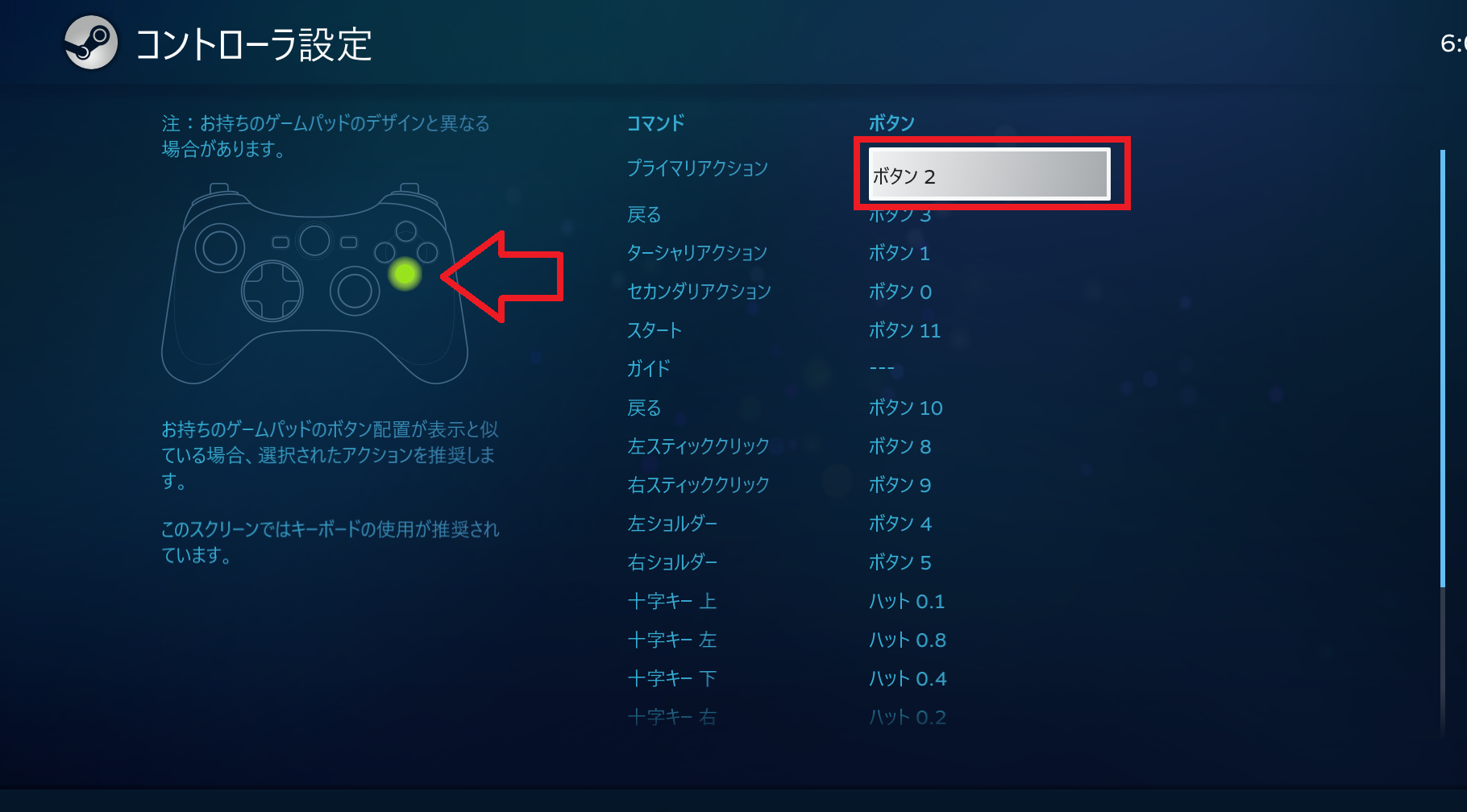
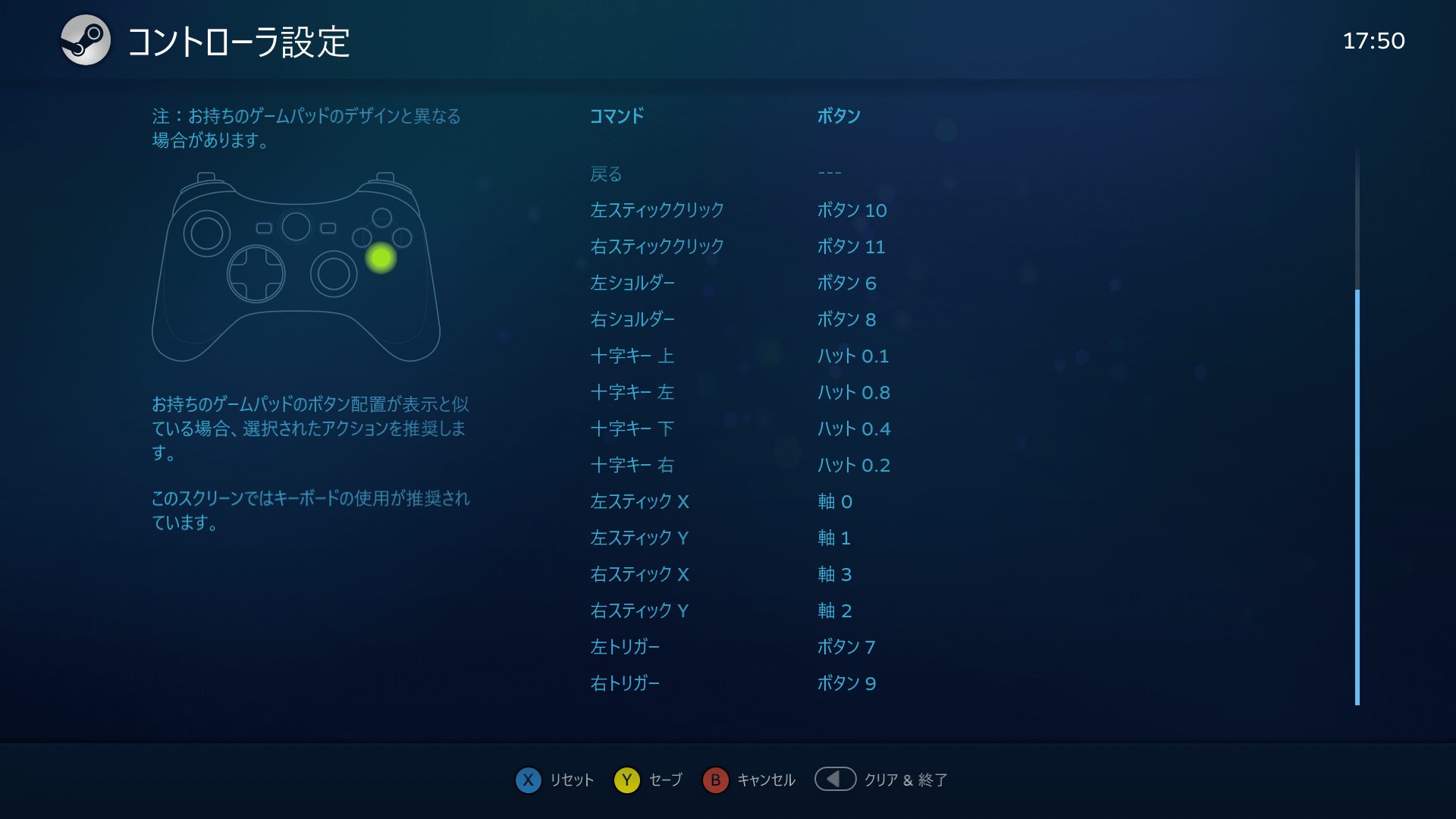
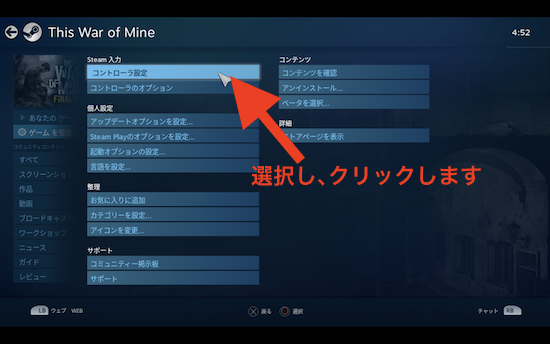
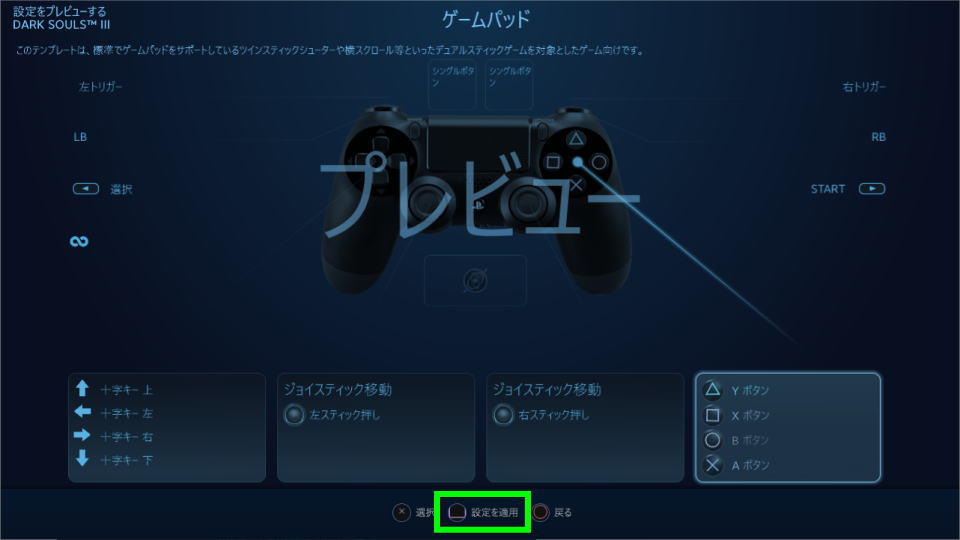
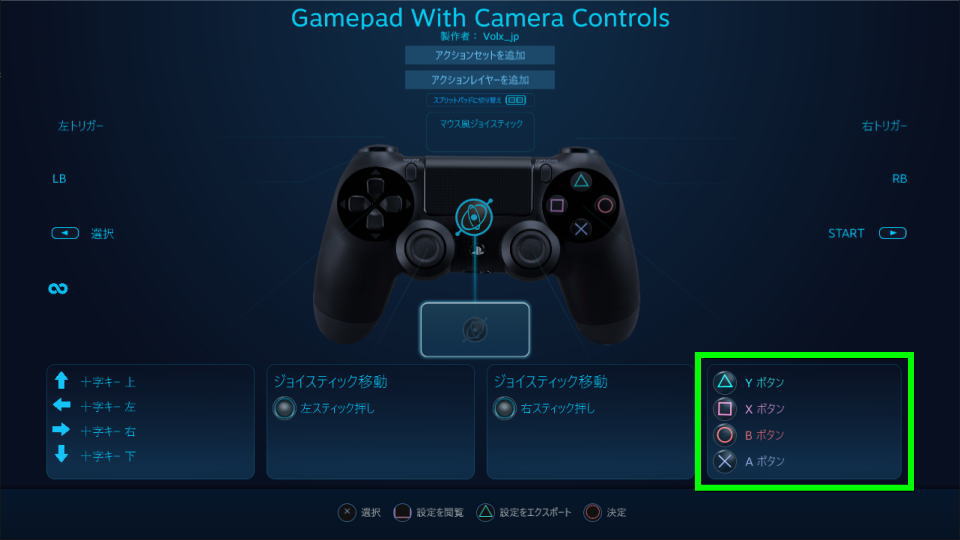
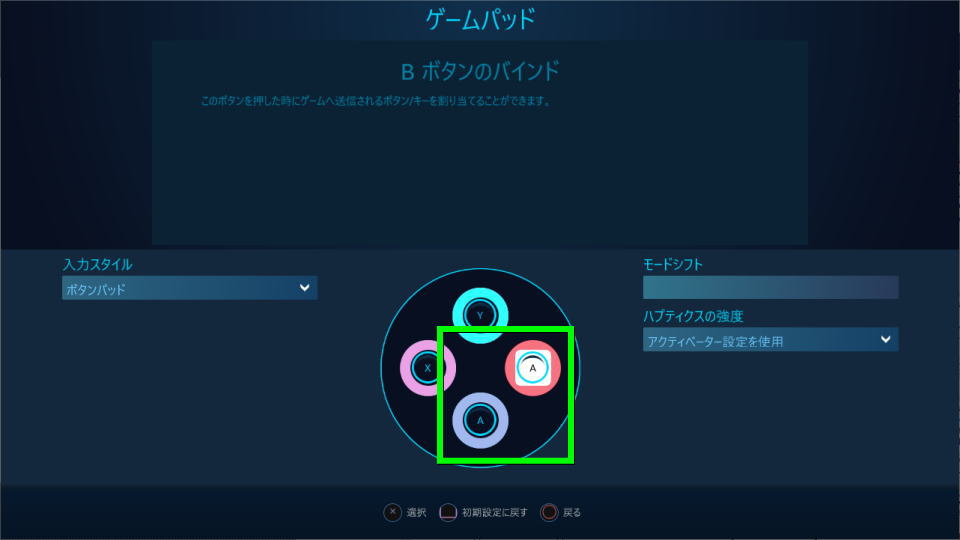
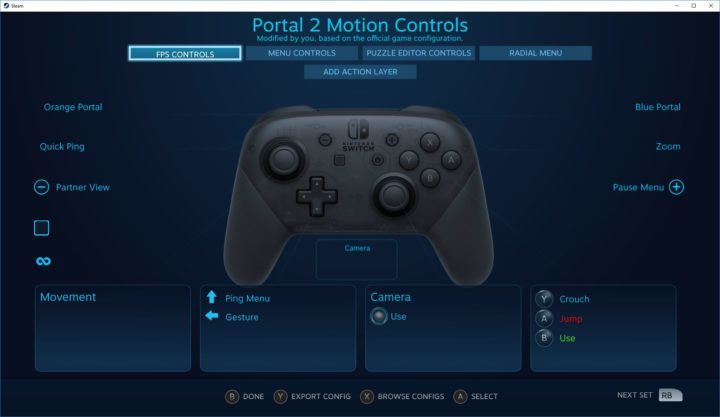
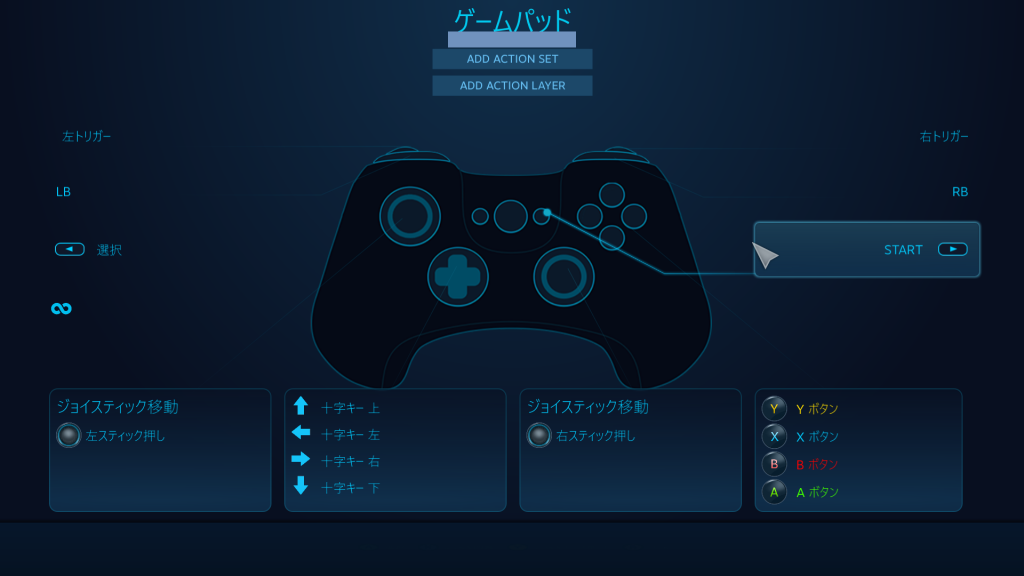
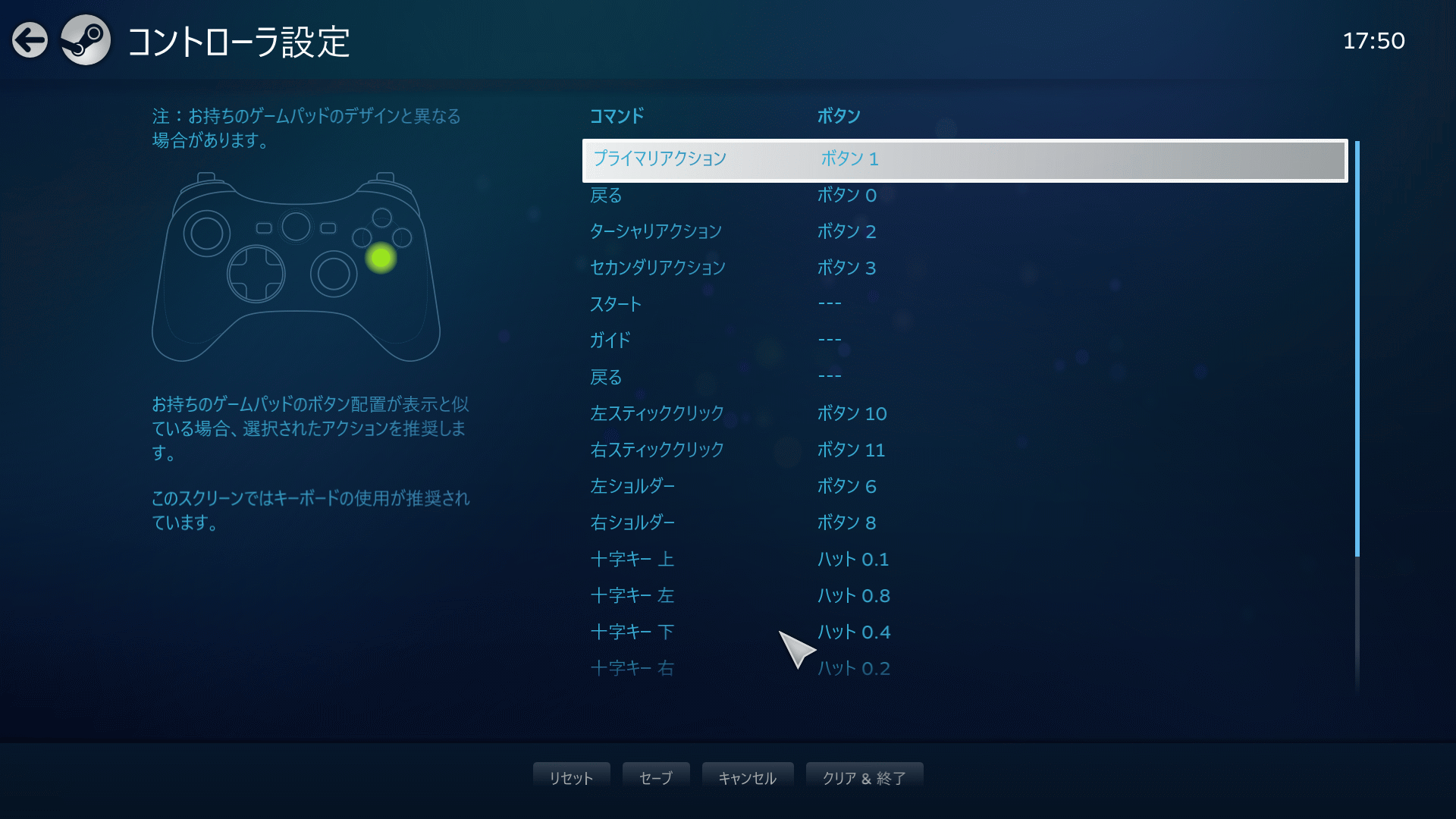
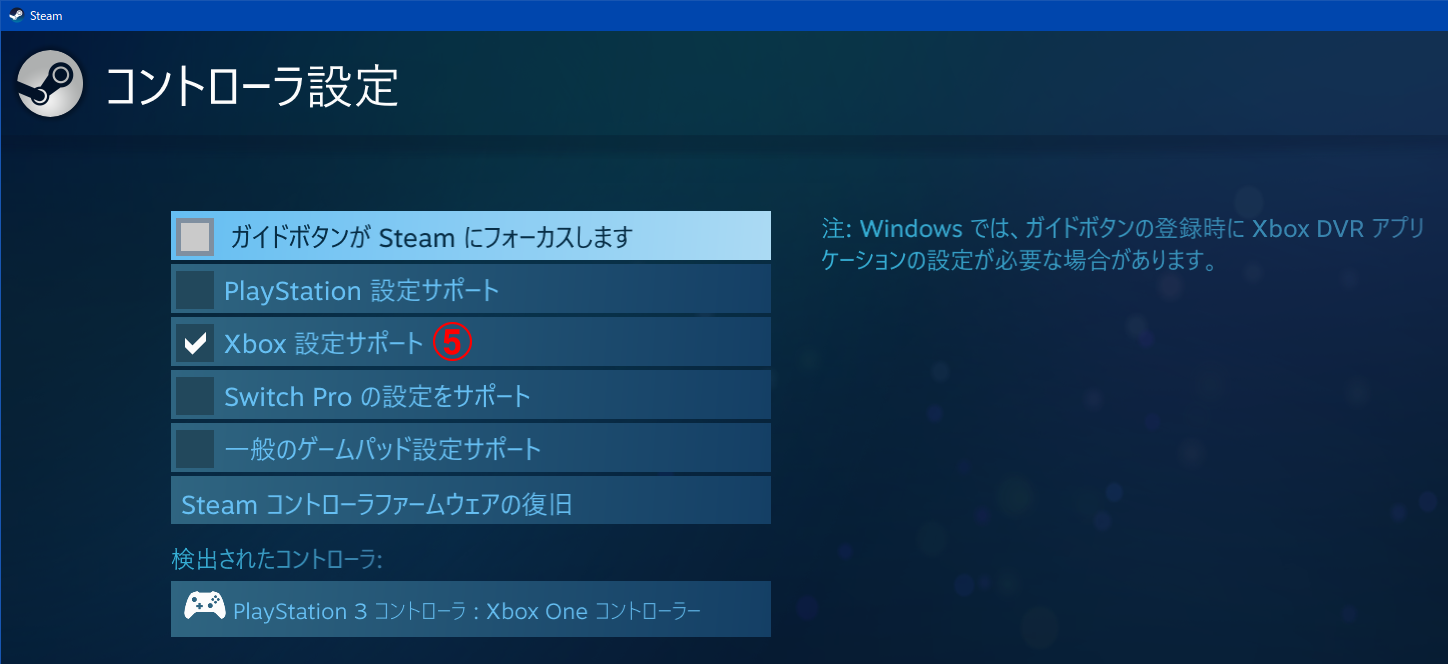
ステップ5:コントローラ設定 Steam入力コンフィギュレータ用のネイティブAPIサポートを実装しているゲームでは、次のような画面が表示されます: ここに表示されている内容の多くは、このゲームに特有のものであり、他のゲームでは異なることに注意してください。 一番上の4つのボタン
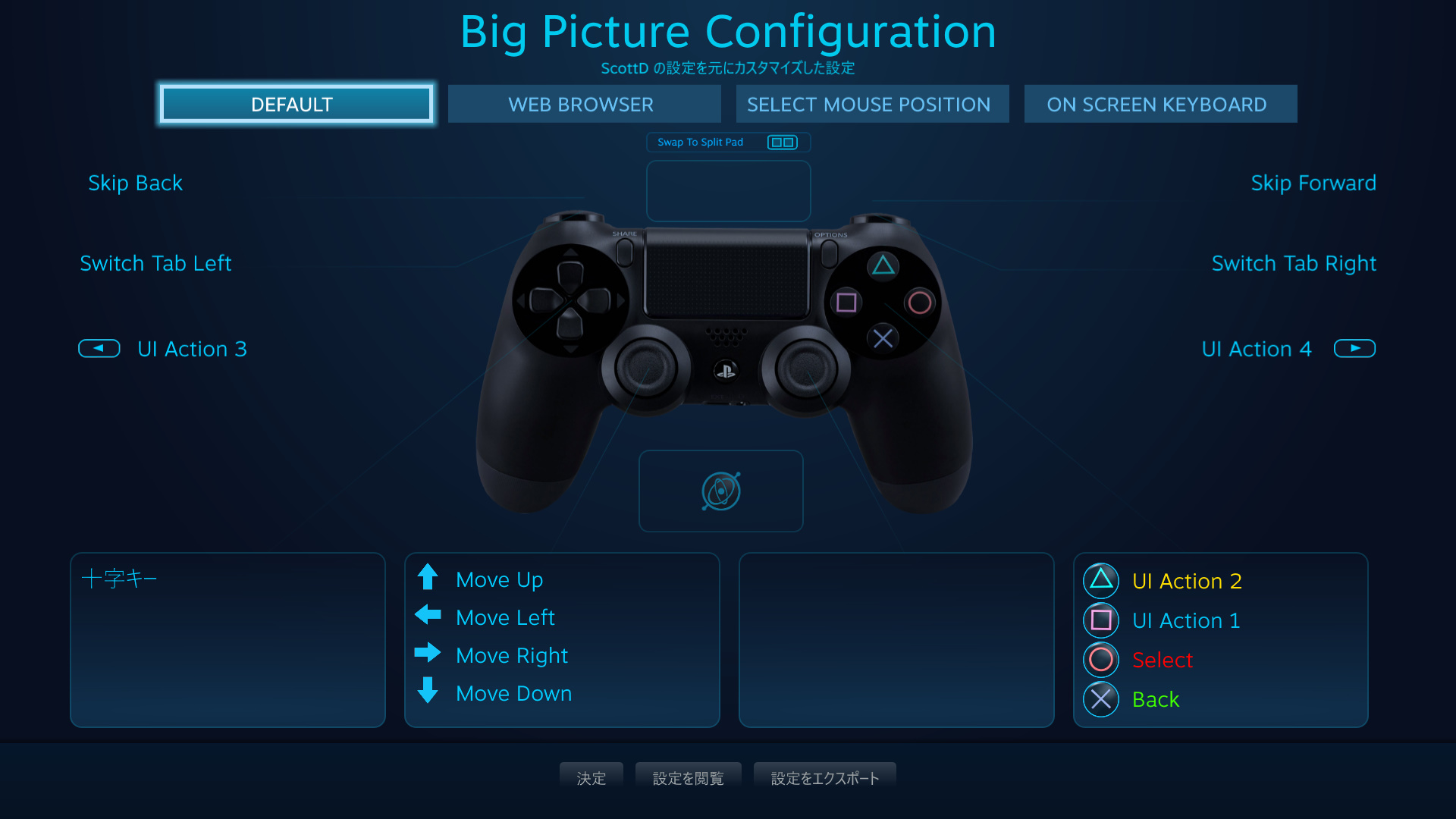
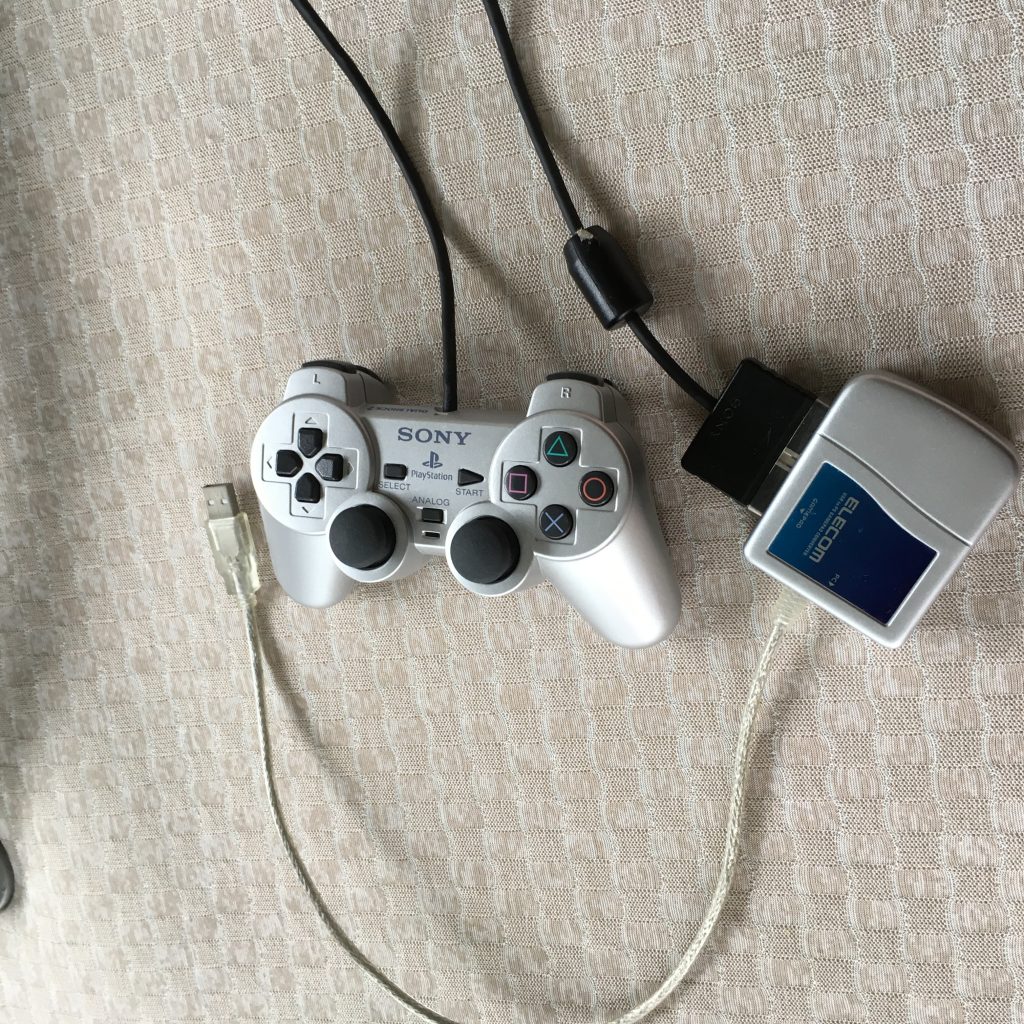
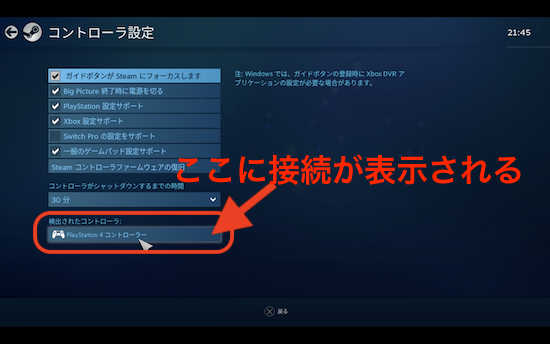
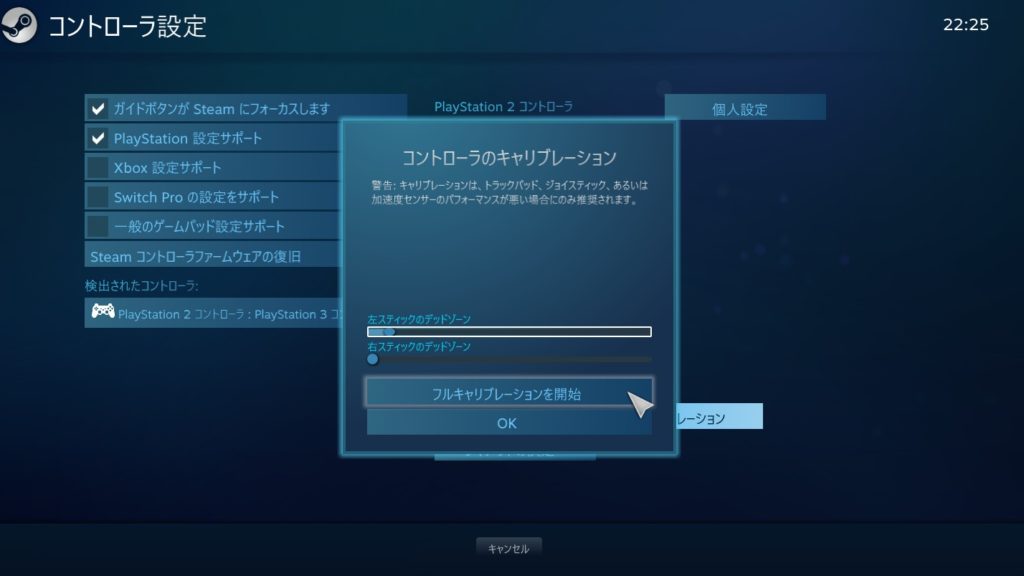
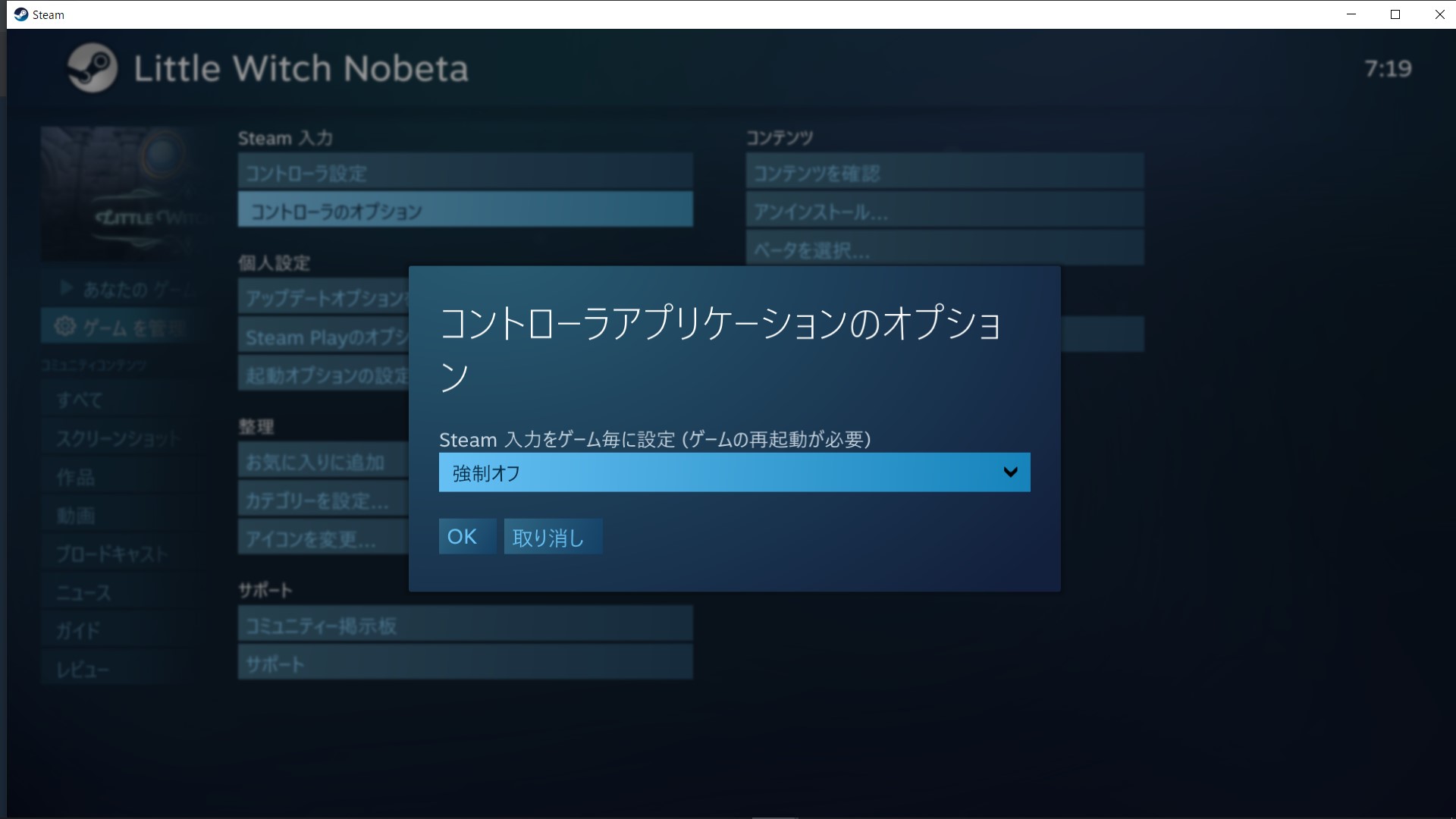
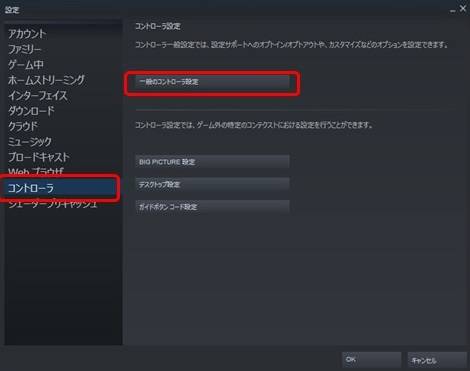
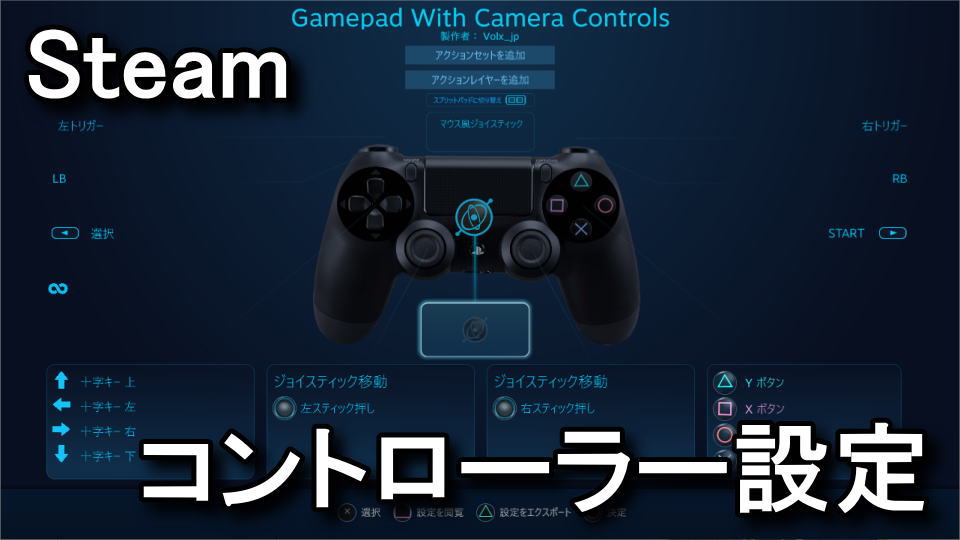
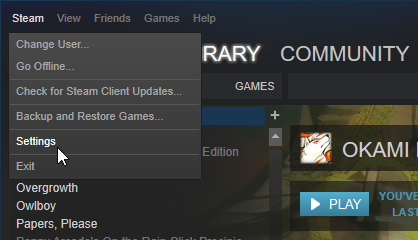
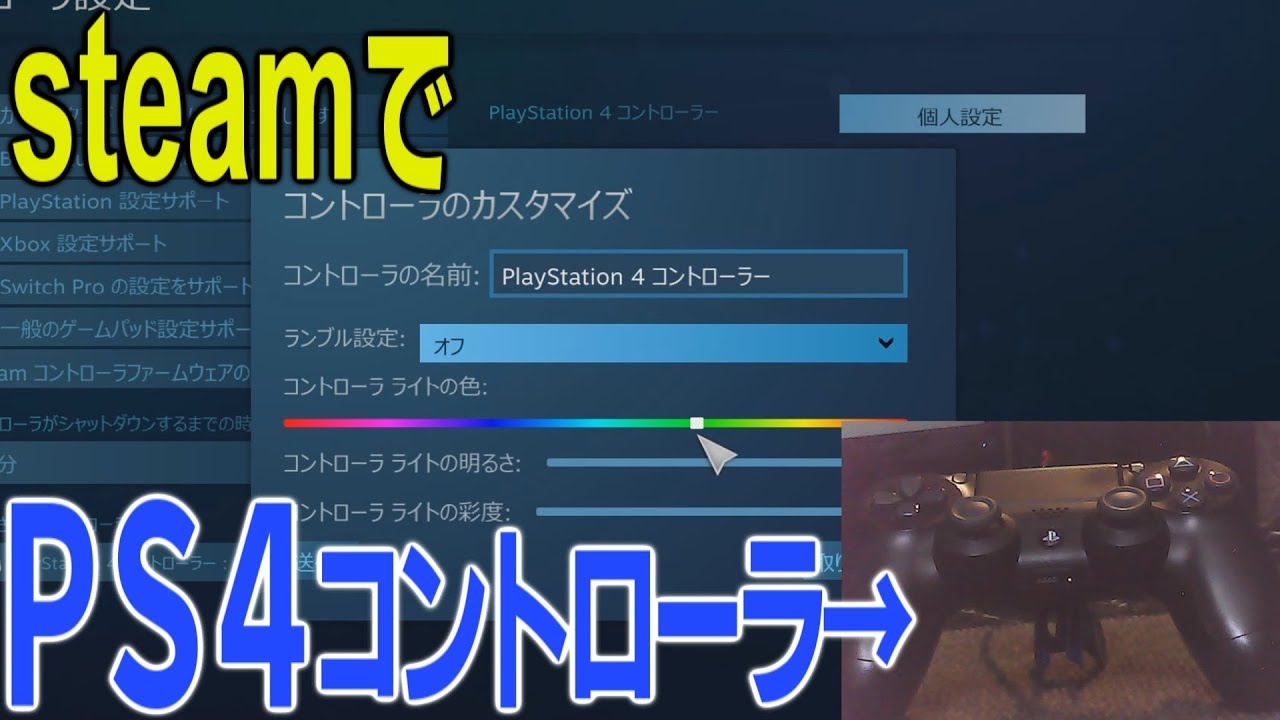
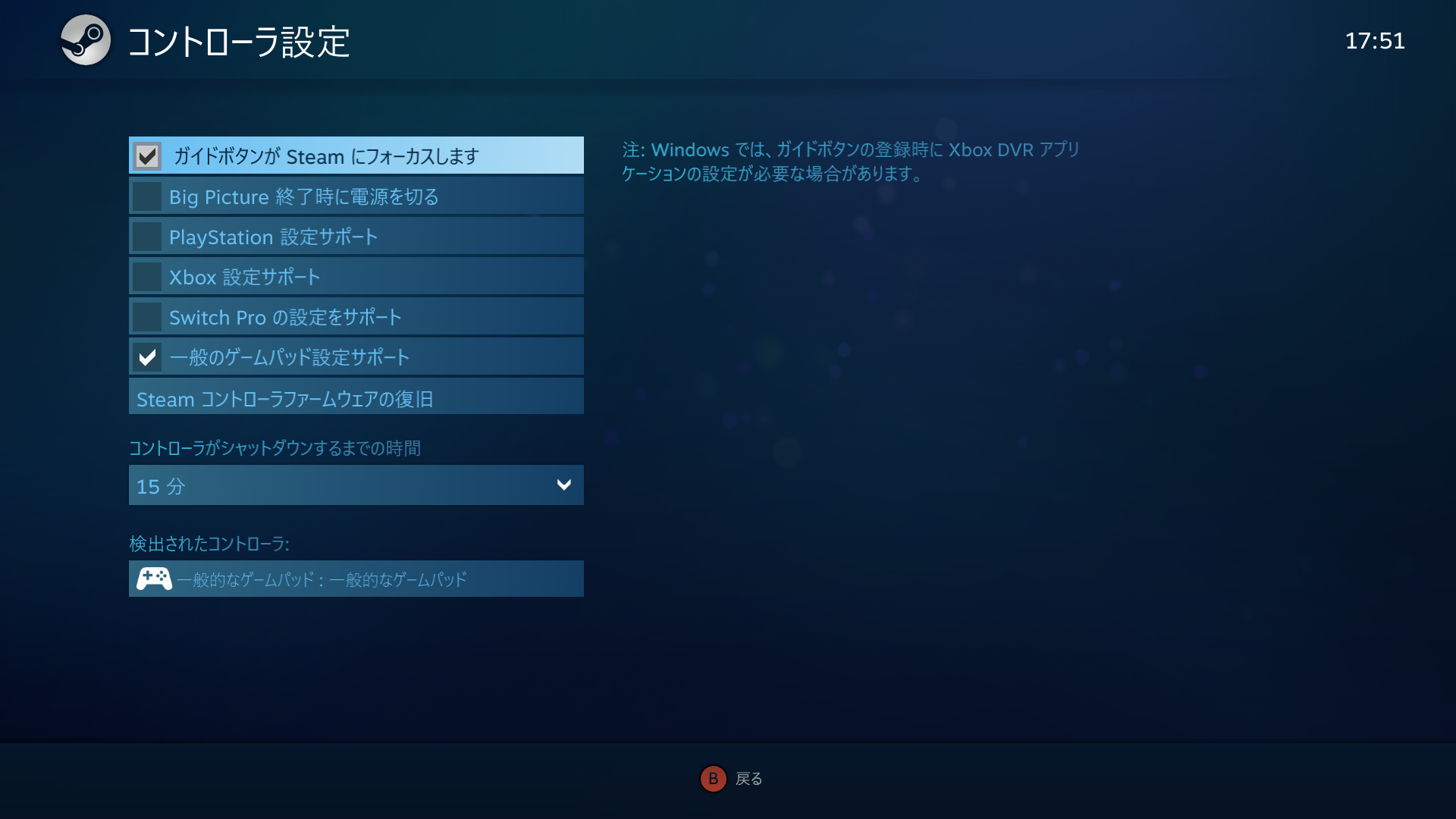
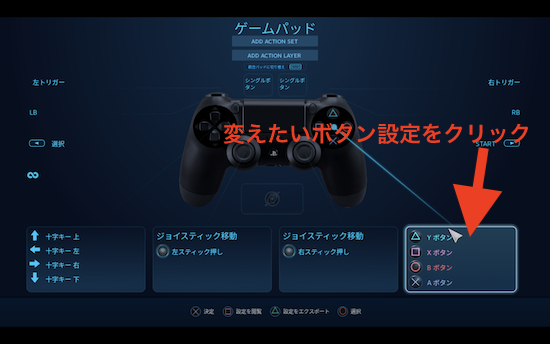
Steam コントローラー 設定 ps2-まず、Big Pictureモードの設定を開いて、コントローラーのリストから「基本設定」を開いてください。 するとリストが出てくるので 「Big Picture設定」 を開きます。SteamでPS4コントローラーのキーコンフィグを行いましょう。 まず、SteamでPS4コントローラーを使えるようにした時と同様にSteamを起動して「Big Picture モード」に変更し歯車アイコンを押して「設定」を開きます。 設定の中の「基本設定」を選択します。 「Big Picture 設定」を選択します
Steam コントローラー 設定 ps2のギャラリー
各画像をクリックすると、ダウンロードまたは拡大表示できます
 |  |  |
 |  |  |
 |  | 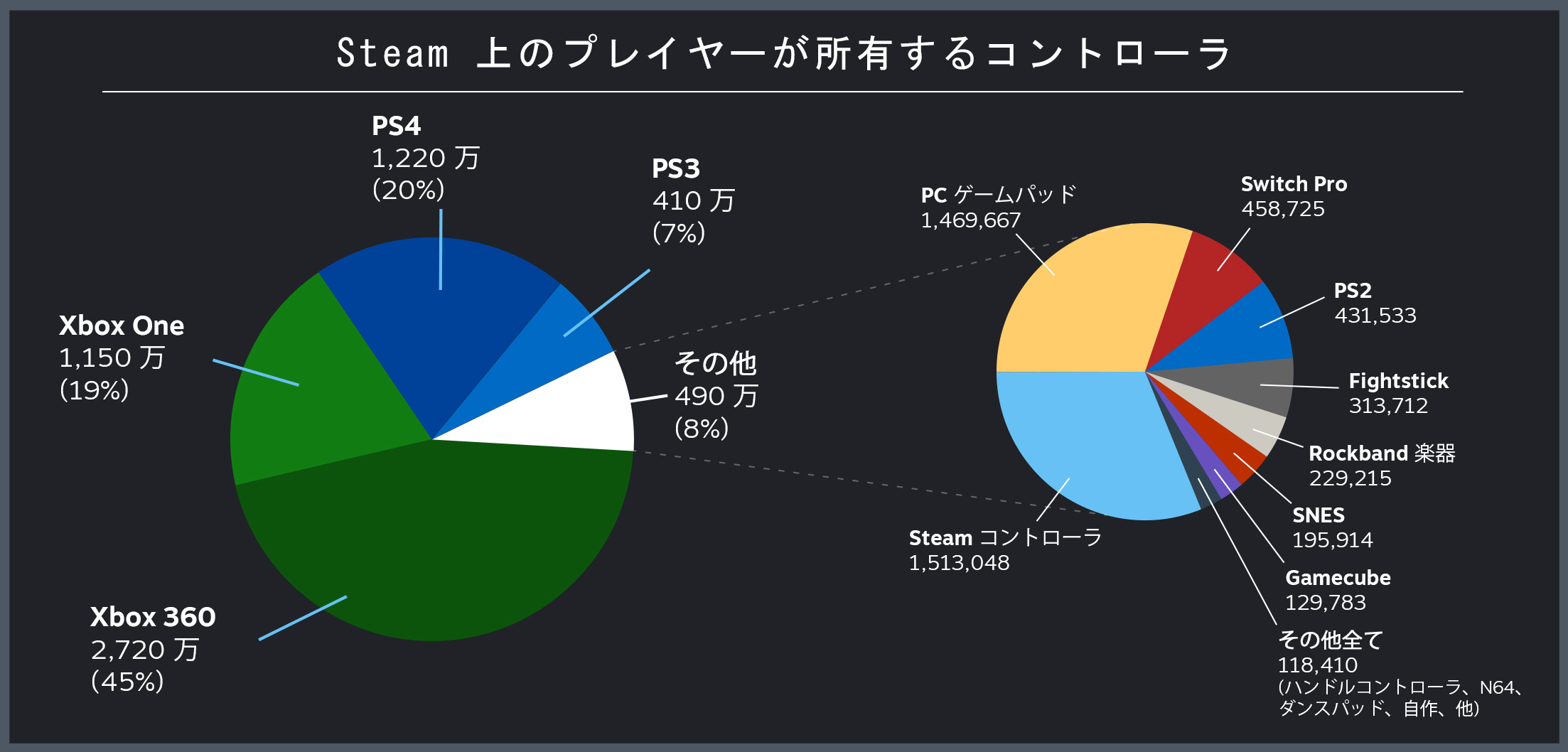 |
 |  |  |
「Steam コントローラー 設定 ps2」の画像ギャラリー、詳細は各画像をクリックしてください。
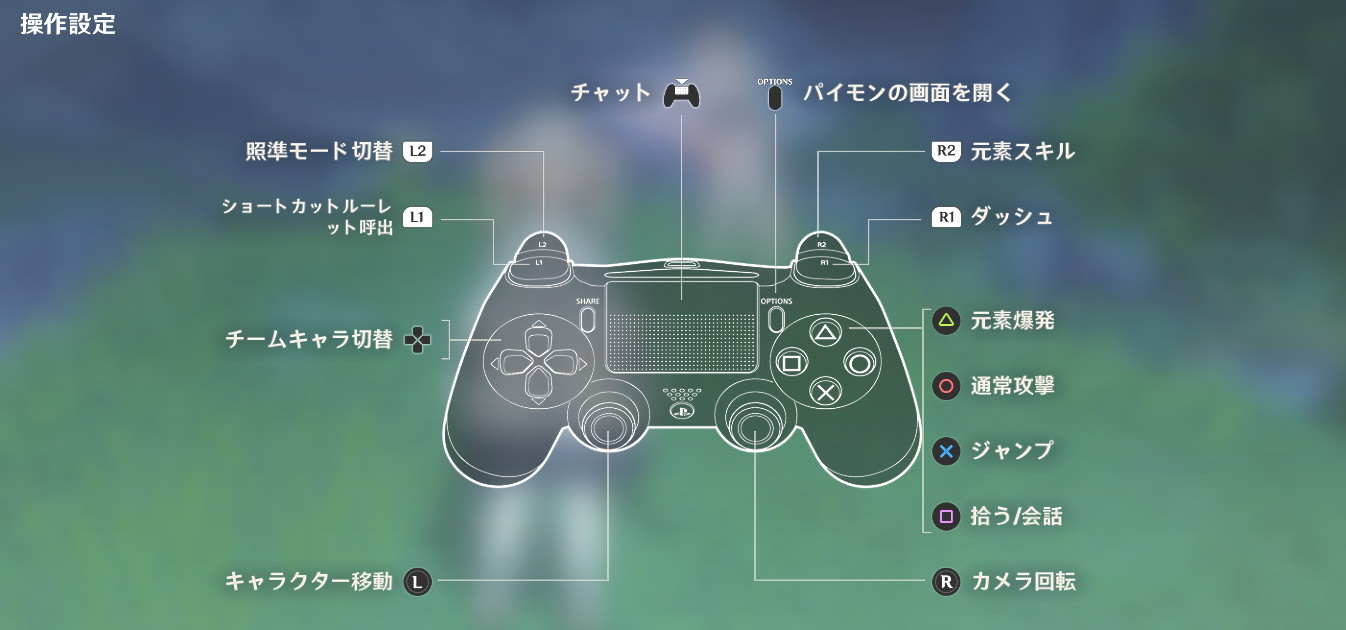 |  |  |
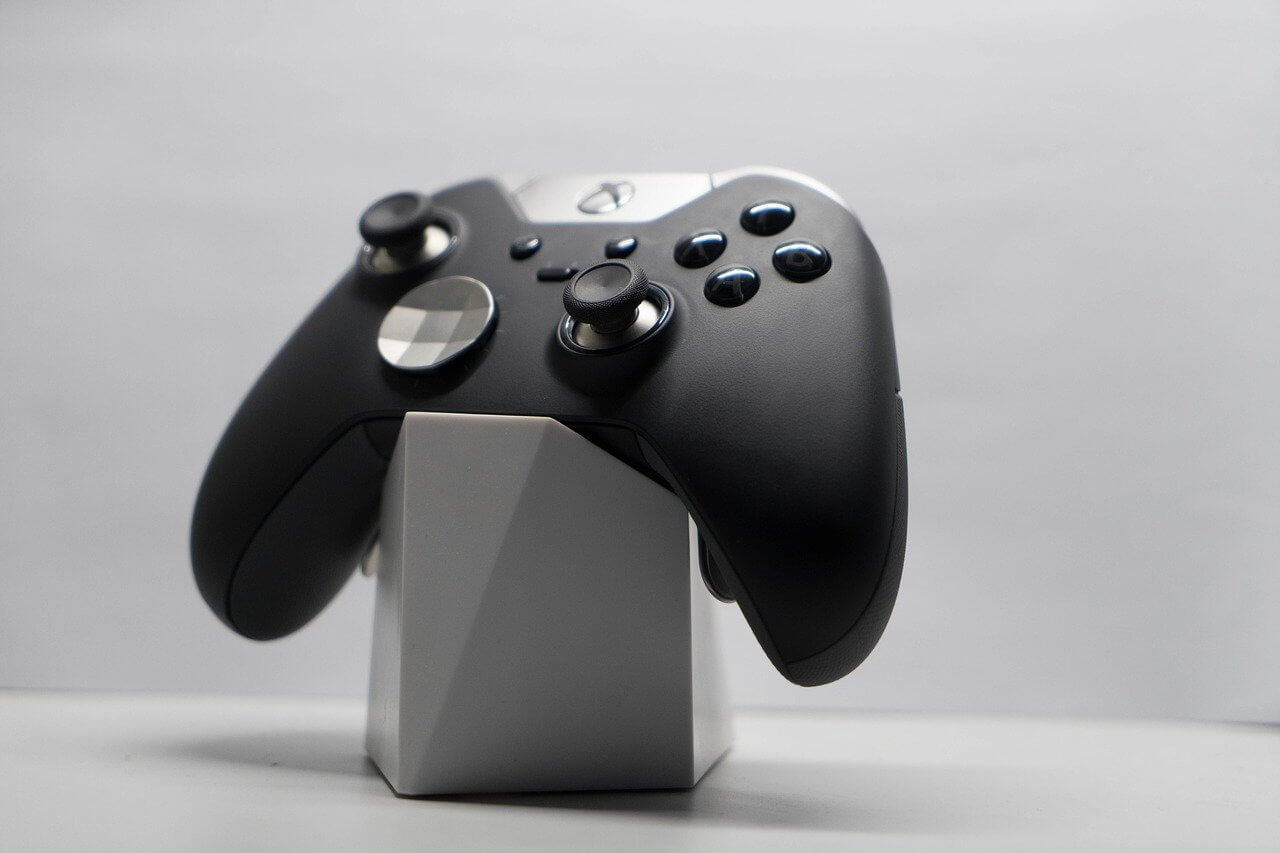 |  |  |
 | ||
 |  |  |
「Steam コントローラー 設定 ps2」の画像ギャラリー、詳細は各画像をクリックしてください。
 |  | |
 |  |  |
 |  |  |
 |  |  |
「Steam コントローラー 設定 ps2」の画像ギャラリー、詳細は各画像をクリックしてください。
 |  |  |
 | ||
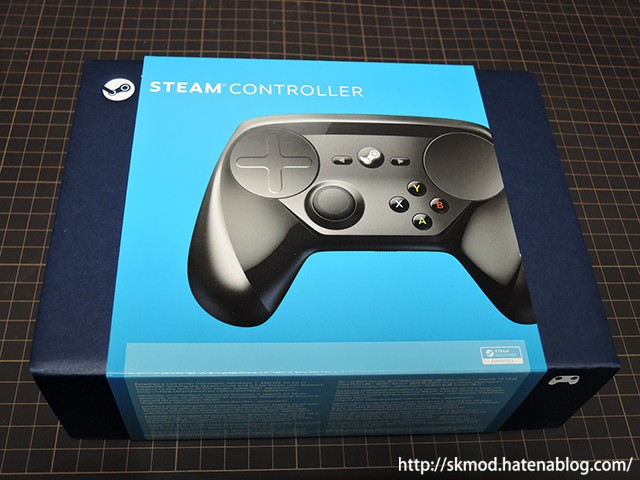 | 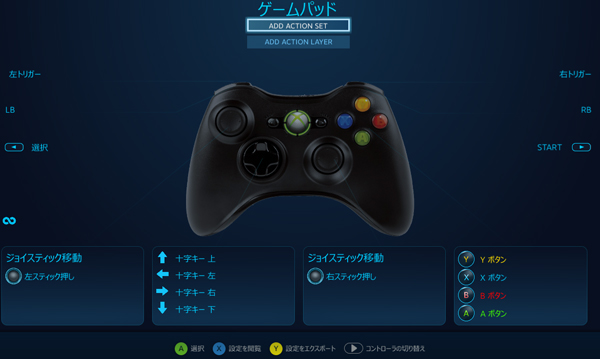 |  |
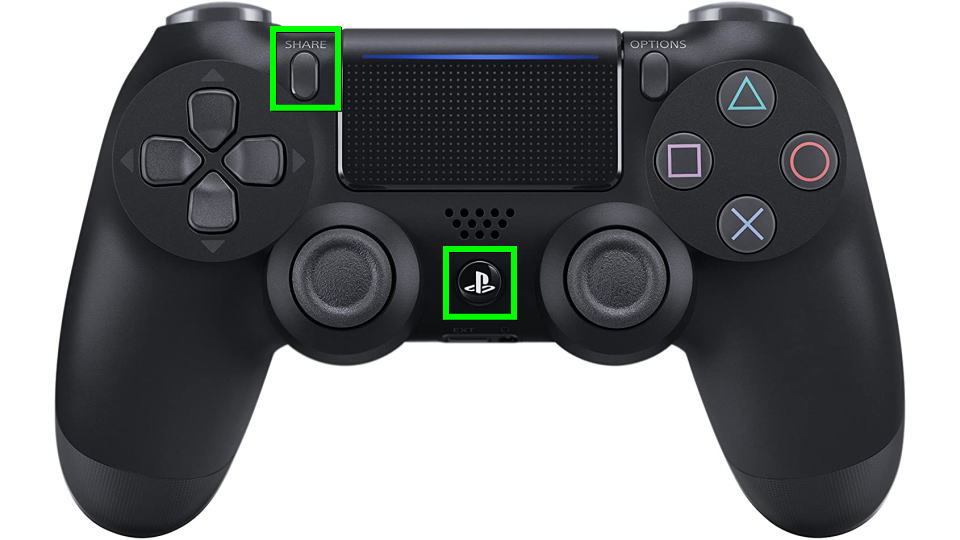 | 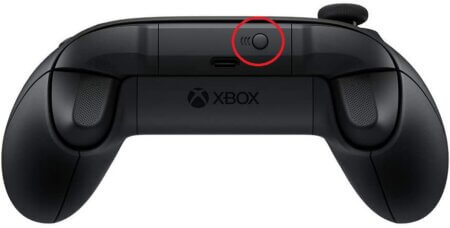 |  |
「Steam コントローラー 設定 ps2」の画像ギャラリー、詳細は各画像をクリックしてください。
 |  |  |
 |  |  |
 |  |  |
 |  |  |
「Steam コントローラー 設定 ps2」の画像ギャラリー、詳細は各画像をクリックしてください。
 |  |  |
 |  |  |
 |  |  |
 | ||
「Steam コントローラー 設定 ps2」の画像ギャラリー、詳細は各画像をクリックしてください。
 |  |  |
 |  |  |
 |  | |
 |  | |
「Steam コントローラー 設定 ps2」の画像ギャラリー、詳細は各画像をクリックしてください。
 |  |  |
 |  |  |
 | ||
 |  | |
「Steam コントローラー 設定 ps2」の画像ギャラリー、詳細は各画像をクリックしてください。
 |  |  |
 |  |  |
 |  |
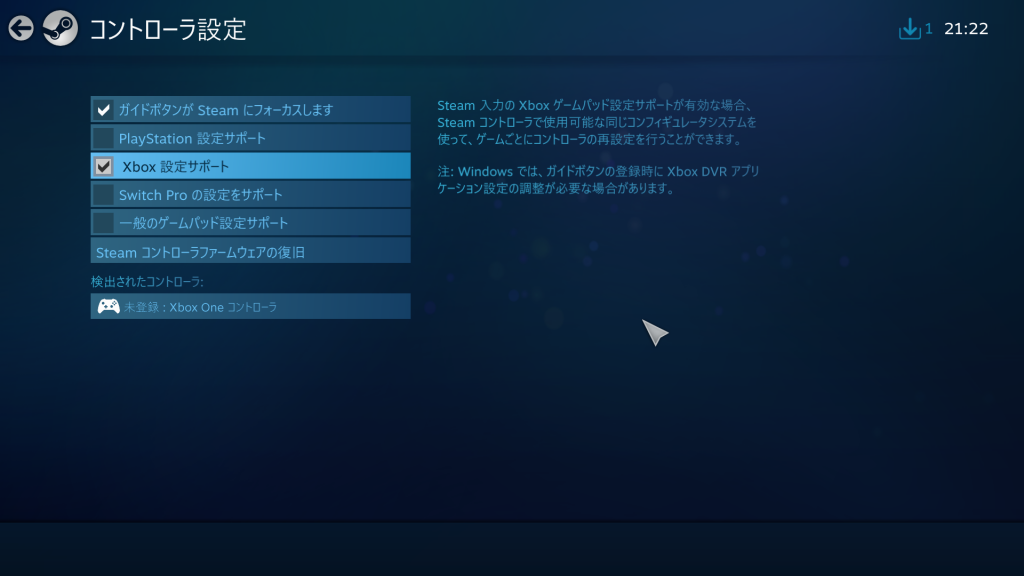
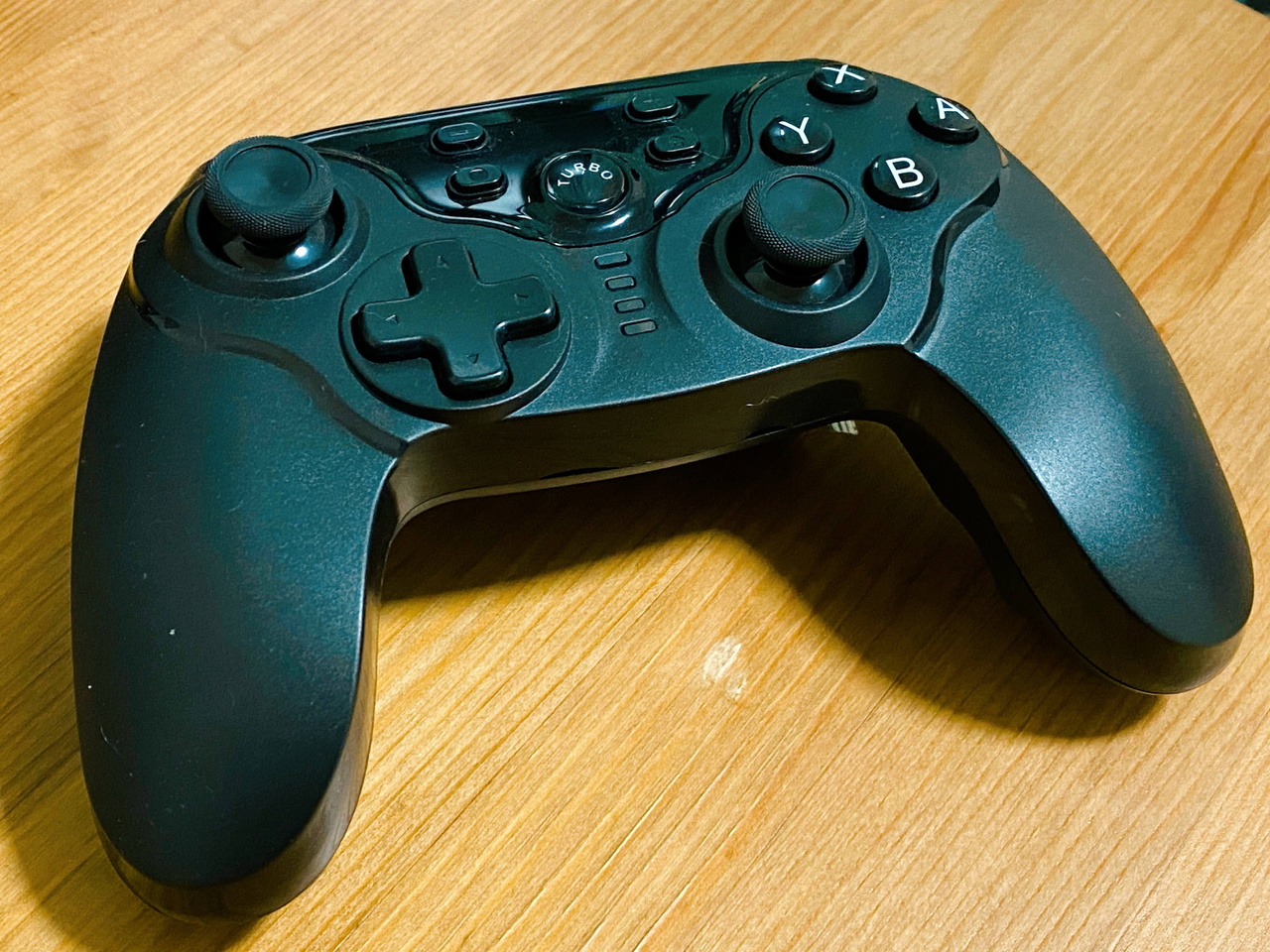
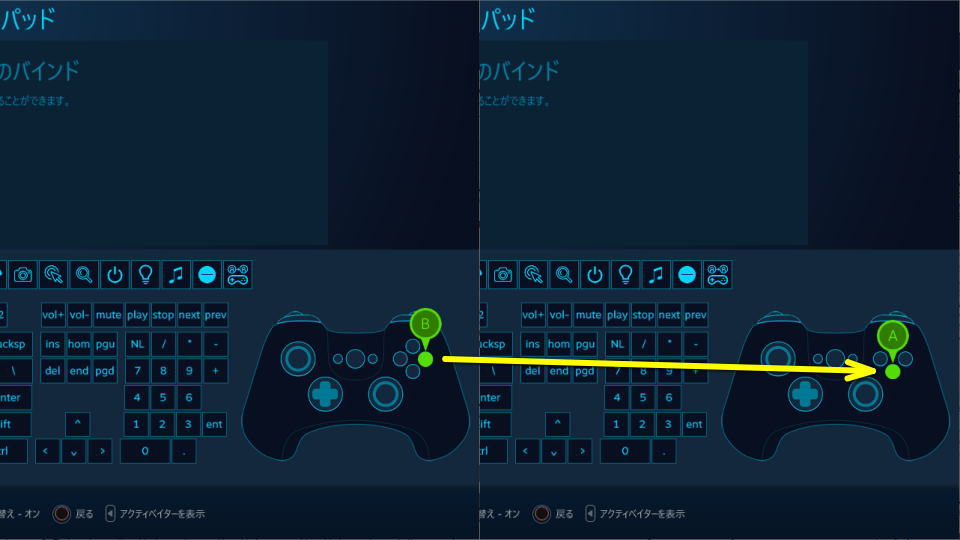
Steam でコントローラー設定をする コントローラーを正しく認識できるようになったら、 Steam で使えるように設定していく;コントローラーの設定を面倒臭いと思わない凝り性な人だとボタン配置やら考えるだけでも最高に楽しいパッドだと思います。 あと、パソコンのカーソル操作も順調でダラダラ寝ながらのネットサーフィンとの相性も 続きを読む 人のお客様がこれが役に立ったと考えています 役に立った
Incoming Term: steam コントローラー 設定 ps2,


0 件のコメント:
コメントを投稿